【新机】Vivo Z5:千元机里的拍照王者

说起性价比,除了小米之外,vivo其实也很不错!

外观方面,vivoZ5延续了vivo一直以来的高颜值, 6.38英寸尺寸的三星SuperAMOLED水滴全面屏,FHD+超清分辨率和103%NTSC超广色域让视觉体验爽翻。

性能方面,搭载高通骁龙712的处理器,采用第3代kyro架构,CPU主频也可以达到2.3 GHZz。总之,玩大型游戏且放宽心,完全不需要担心卡顿。

对喜欢拍照的年轻人来说,可以算是同价位中的王者了。后置摄像头采用超广角AI三摄方案,主摄像头像素高达4800万,逆光夜景也能handle。前置采用3200万像素超清摄像头,还支持焕颜相机、AR萌拍、美体相机、人像光效等多种拍照模式。最低定价1598元,价格是不是也很美丽呢?

【新机】iQOO Neo,能打又好看的千元机

今年三月推出旗舰机的vivo,很快有上新款了——iQOO Neo。

【新机】iQOONeo,能打又好看的千元机

外表方面,Neo和上一代iQOO并没有太大区别。

配置方面,它采用高通骁龙845处理器,运行非常流畅,打游戏的兄弟们完全不用担心卡顿。另外,4500mA超大电池支持22.5W闪充,30分钟内可以充电至50%,简直是手机不离手星人的福音。

拍照这一块,采用了超广角AI三摄,拍摄的视野更大,同时加上处理器的强大AI能力以及识别算法,可以令你拍出专业级的拍照水平,手抖星人也不用怕糊片了!

【新机】iQOONeo,能打又好看的千元机

总体来说,1798的价格个人觉得还是性价比很高的。

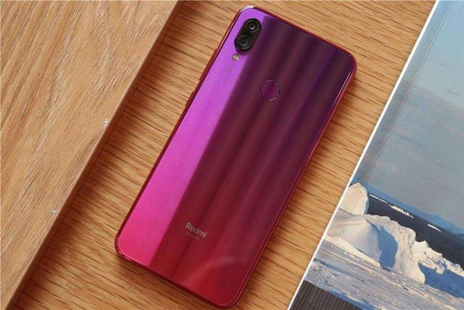
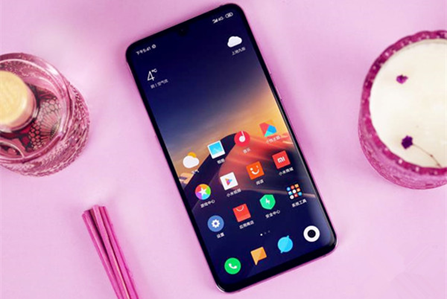
【新机】开学礼第一波!红米Note7 Pro,千元机的体验!

拿到红米Note7 Pro的一瞬间,只想说这就是红米Note7的升级版。

外观方面,采用更先进的“水滴屏”设计。虽然只是一款千元机,但其外观丝毫不输给刚发布的小米9。屏幕通过德国莱茵TV护眼认证,平时可以开启护眼模式,减少用眼疲劳。另一大卖点“拍照”,Note7Pro采用索尼IMX586摄像头,相机直出成像,画质感人!

性能方面,红米Note7Pro升级到了高通骁龙675,在单核运算能力上,骁龙675媲美骁龙845处理器。第三方平台跑分也高达18万分。游戏流畅度不错,温度控制也很好,至少吃鸡没问题。

续航方面,红米Note7Pro也蛮不错,4000mAh的大电池配合18W的高通QC4快充。综合下来,我觉得挺值!毕竟1399元的价格,拿在手里是另一种千元机的体验。

自动点击器广告优化

自动点击器最近做了广告的优化

1.点击广告后会如果需要下载应用会进行二次确认提示才会进行下载。防止您误点操作

2.开始下载后如果您不想下载了,可以手动取消下载。(当前正在申请权限中,申请成功后会开启)

我认为这个两个很好的特性!感谢广告联盟的支持,同时也感谢华为应用市场的要求,我相信这样可以提升用户体验。

现在的应用大多为了利益而关闭这样的设置,这样长远来讲反而不利于整个应用,整个手机生态的发展。不过那样应该确实会有更多的收入。

希望自动点击器能帮到你。:)

同时感谢你使用正版应用,不管是否开通会员,当前环境下会员收入占比很少,所以能使用正版应用就是对我的支持。

小米应用市场上架失败1

  1. 应用截图和应用实际的界面不符
  2. 应用截图的通知栏中包含与应用功能无关内容,请仅保留手机系统自带的信号、运营商信息等提示

春节前怕是成功不了喽,节后努力吧💪

上架手机应用宝

经过不屑努力,终于成功上架腾讯应用宝时长✌️

要上架应用宝,是需要软件著作权的,奈何申请要好久。在腾讯找公共平台找服务商加速审核,选择了35天的。然而到现在还没申请下来😢

好在前几天百度市场申请通过,凑够了两个应用市场,截图应用市场前后台提交应用宝。失败。再😢

原因是酷安后台不能显示出市场名称……无奈用百度市场跟Google Play申请,终于通过了😄

新上架,可能还搜索不到,有应用宝的朋友给个好评吧

https://sj.qq.com/myapp/detail.htm?apkName=com.zidongdianji

自动点击器滑动功能

什么?自动点击器不只是点击,还支持滑动!

那么如果使用呢?我们来一起看一下。

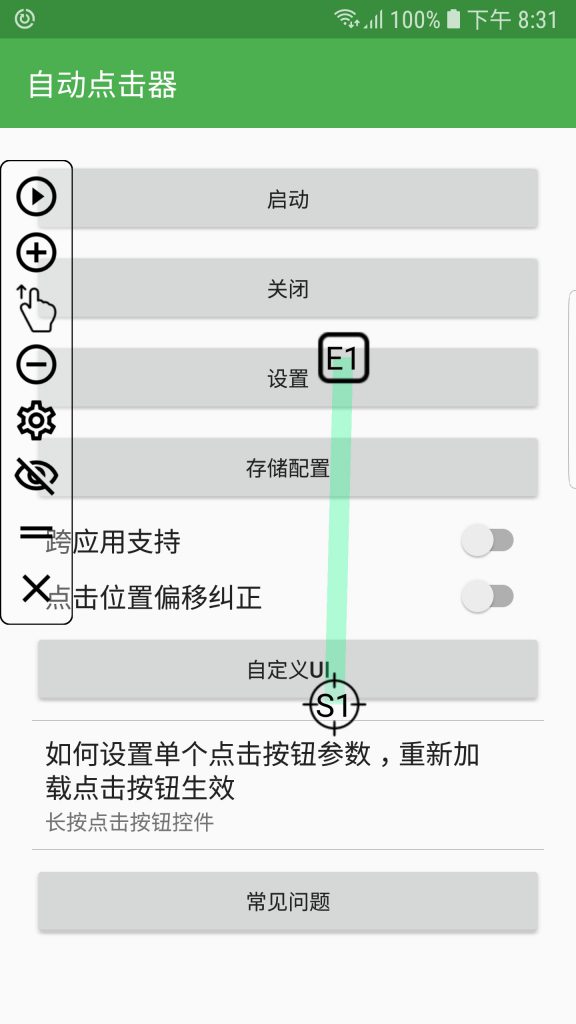
如上图,S1表示开始位置,S2表示结束位置,长按任何一个控件可以设置滑动参数。

比较关键的是滑动持续时间,这个建议长一点,至少300毫秒,因为如果太快可能滑动会有问题,滑动距离过高或压根不滑动等。这个大家自行研究。

然后你可以按一下小眼睛按钮(下图),把控件隐藏掉,快来快乐的刷抖音吧😄

免ROOT自动点击器APP

自动点击器帮你自动点击屏幕,无需ROOT权限。让它去做所有的重复工作!

自动点击器通过浮动控制面板以启动/结束自动点击。您可以使用控制面板在屏幕上添加点击位置实现自动点击

使用方法:

首先打开软件→点击「设置铺助功能权限」→找到「自动点击器」→点击开始开关→点击「确定」

接着返回到软件→点击「设置悬浮窗权限请求」→开启「在其他应用上层显示」

返回到软件→点击「启动」这时会出现一个控制面板和自动点击器

功能如下↓

开始、增加点击器数量、方向/滑动屏幕(360度可选)、减少点击器数量、设置、隐藏点击位置控件显示、拖动控制面板、关闭。


各个参数设置

不同用户可能需要不同的点击速度,比如如果你在玩点击泰坦你需要点击越快越好!但如果你是在玩某个网游或RPG游戏,并不需要点击速度太快。

没问题,咱们支持不同的点击速度!

设置不同点击速度有两个方法

1.通过设置功能,你可以设置全局的点击速度,应用于所有的点击点。

2.通过长按在屏幕上添加的点击位置控件,会弹出一个对话框。我们可以通过编辑对话框中的参数对单点进行单独参数设置。

下边具体介绍参数:

1.点击频率

单位毫秒(MS),1000代表了每1秒种进行一次点击。如果小于1000,比如100ms,就代表1000/100;每秒进行10次点击!

如果你要速度最快,这里设置为1ms,理想情况下可以点击1000次每秒。但是我们知道理想是丰满的,现实是残酷的,哈哈。大部分情况下应用无法响应这么多次的点击。我这边测试大概1000/10,每秒100次就是很高的点击速度了!所以你可能需要自己测试一下你要点击的应用能响应多快。

2.触摸时长

这个参数指的是每个点击按在屏幕上多久。你可以理解为你手指触摸屏幕到离开屏幕的时长,同样单位是毫秒。

通过修改这个参数可以模拟长按,比如设置为10000毫秒,则表示按下10秒钟。当然也可以更长,但有一个限制,不同但手机不同。比如我测试三星S7Edge最高不超过60000毫秒就是60秒钟。大部分情况下你应该是够用了!

还有要注意的是建议触摸时长小于点击频率。

3.执行次数

这个参数在全局中跟单点设置是不同的。

全局中这个参数默认为0。所以的点全部点击一次算作一个循环,则设置为1表示循环1次。同理设置为10代表循环10次。但0表示循环无限次!

单点时默认为1,代表点击一次,如果大于1,比如设置为2。则表示这个点执行两遍,然后才处理下一个点击事件。

今天就介绍到这里吧,希望对你有所帮助!